 Moje Zgrade
Demo centar
Isprobajte Moje Zgrade.
Pogledajte kako uprava zgrada radi u aplikaciji: od Excel obračuna do računa sa QR kodom, od prijave kvara do završenog posla. Zatim zakažite vođeni demo.
- Snimci su iz stvarne aplikacije, na izmišljenim probnim podacima. Mobilna aplikacija je u videima prikazana u pregledaču, u okviru telefona.
- Demo je besplatan. Moje Zgrade je projekat u razvoju, bez naplate i pretplate.
- Videi su bez zvuka, sa natpisima na srpskom.
Ključni tok
Jedan mesec u upravi, od zgrade do završenog kvara.
Ako imate deset minuta, pogledajte ove videe redom.
Video tutorijali
Svaki modul, jedan ceo tok.
Kratki snimci (1 do 3 minuta) iz stvarne aplikacije. Ispod svakog je uputstvo korak po korak.
Uputstva korak po korak
Pet vodiča za prvu probu.
Rade na izmišljenoj zgradi „Lipa 7“. Primeri Excel fajlova su ispod, u delu Demo pristup.
01Prvih 15 minuta u Moje Zgrade
Za upravnika koji je upravo dobio pristup svojoj demo organizaciji. Sve što unesete je probno; slobodno menjajte i brišite.
- 0–2 min: otvorite pozivnicu iz e-pošte, postavite svoju lozinku i prijavite se.
- 2–4 min: pogledajte početnu tablu: zgrade, otvoreni kvarovi, serije računa.
- 4–7 min: napravite zgradu DM-01 · Lipa 7 i upišite njen tekući račun (vodič 2).
- 7–10 min: uvezite 12 jedinica iz primera lipa7-jedinice.xlsx.
- 10–13 min: uvezite obračun lipa7-obracun-11-2026.xlsx, napravite nacrt i izdajte seriju; otvorite račun i PDF sa QR kodom (vodič 3).
- 13–15 min: prijavite kvar u ime stanara i dodelite ga izvršiocu (vodič 5).
Pre uvoza obračuna podesite Organizacija → Podešavanja → Šifra plaćanja za firme (npr. 221), jer je lokal L1 u primeru na firmu. Ako to preskočite, uvoz će pokazati grešku i objasniti zašto.
Ne vidite neki meni? Modul možda nije uključen za vašu demo organizaciju: pišite na support@mojezgrade.rs.
02Kako uneti prvu zgradu i stanare
- Registar → Zgrade → Nova zgrada. Šifra DM-01, naziv „Stambena zajednica Lipa 7“, adresa „Lipa 7“.
- Registar → Tekući računi zgrada → Novi. Zgrada DM-01, račun 160-0000007777777-95 (izmišljen, sa ispravnim kontrolnim brojem).
- Otvorite zgradu → Uvezi iz Excela. Preuzmite šablon da vidite kolone: obavezne su oznaka i vrsta.
- Pošaljite lipa7-jedinice.xlsx. Pregled red po red pokazuje 12 ispravnih redova. Potvrdite uvoz.
- Otvorite jedinicu S4: 71,8 m², vlasnik Dragan Marković od 01.03.2020.
- Pristup aplikaciji: na jedinici pozovite stanara e-poštom. Uvoz to ne radi sam. U demo organizaciji pozivajte samo svoju e-poštu.
Rezultat: zgrada sa 12 jedinica i vlasnicima, spremna za račune, kvarove i obaveštenja.
Video: Zgrade, jedinice i vlasnici · Uvoz jedinica iz Excela
03Kako uvesti Excel i izdati račune
- Organizacija → Podešavanja: šifra plaćanja za firme (npr. 221).
- Finansije → Uvoz računa → Novi uvoz: zgrada DM-01, redovni obračun, novembar 2026, fajl lipa7-obracun-11-2026.xlsx.
- Pregled: 12 redova, zbir po vrsti troška i ukupno. Jedinica S4 ima preneto stanje 2.500 RSD.
- Napravi nacrt serije: 12 računa, 55.249,90 RSD. Nacrt još nije račun i može se obrisati.
- Izdaj seriju. Računi dobijaju brojeve; PDF sa QR kodom pravi se u pozadini.
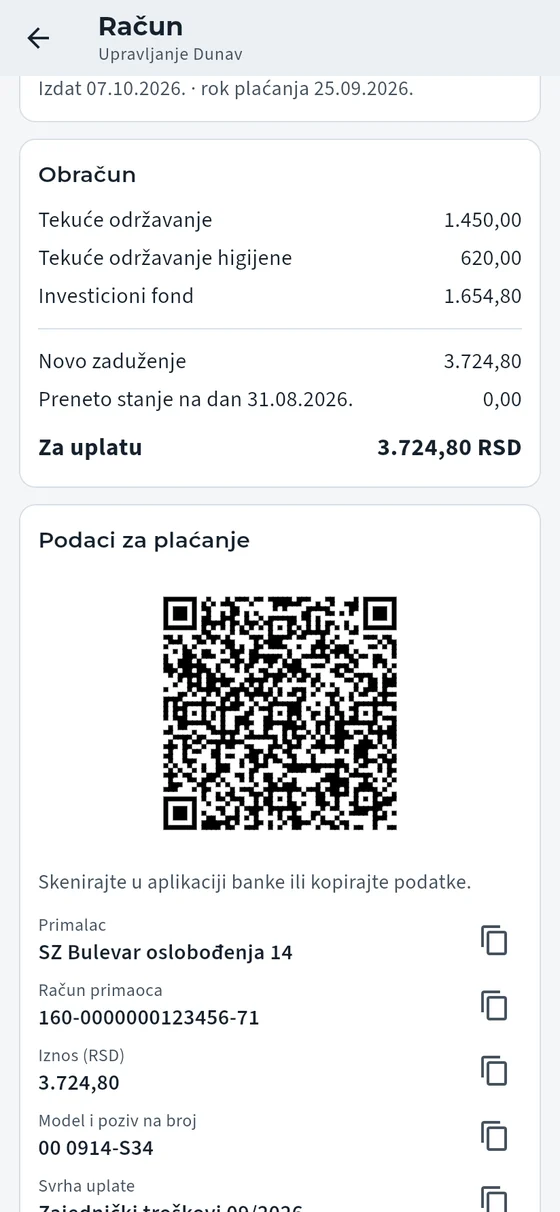
- Finansije → Računi → račun S4 → Preuzmi PDF. QR kod možete skenirati aplikacijom banke, ali plaćanje nemojte potvrditi: račun je izmišljen.
- Ispravka: račun S7 → Storniraj (razlog je obavezan) → ispravljen račun.
Rezultat: mesečni računi za celu zgradu za par minuta, uz proveru pre izdavanja.
Česte greške
- Šifra plaćanja za firme nije podešena.
- Preneti dug uračunat u ukupno zaduženje: preneto stanje ide u svoju kolonu.
- Jedinica iz Excela ne postoji u registru: prvo uvezite jedinice.
Video: Obračun i izdavanje računa · Račun, PDF, QR kod i storno
04Kako evidentirati uplate i proveriti dugovanja
- Finansije → Stanje i dužnici → zgrada DM-01.
- Početno stanje iz serije: preneto stanje iz Excela postaje početno stanje (S4: 2.500 RSD).
- Finansije → Uplate → Unesi uplatu: S1, Ana Petrović, ceo iznos računa.
- Još jedna: S4, Dragan Marković, 3.000 RSD (delimična uplata).
- Unesite istu uplatu ponovo: sistem upozorava na mogući duplikat. Odustanite.
- Jedinica S4 → Finansijska kartica: 2.500 + 4.970,70 − 3.000 = 4.470,70 RSD duga.
- Stanje i dužnici → Izvoz CSV za Excel. Pogrešna uplata se stornira uz razlog, ne briše se.
Uplate se unose ručno sa izvoda. Uvoz bankovnog izvoda i opomene nisu deo ove verzije.
Video: Uplate, kartica i dužnici
05Kako stanar prijavljuje kvar i prati njegov status
Stanar, u aplikaciji
- Prijava nalogom iz pozivnice uprave.
- Prijavi kvar: kratak naslov, opis, ko vidi prijavu (samo moja jedinica ili cela zgrada), slika sa telefona.
- Kartica Kvarovi: status „Prijavljen“ i dalje cela istorija.
Upravnik, u web panelu ili aplikaciji
- Kvar je na početnoj tabli kao nov; ako niko ne reaguje na vreme, i kao „preko roka“.
- Dodeli serviseru (vidi se koliko već ima otvorenih kvarova) ili spoljnoj firmi.
Serviser
- Moji kvarovi → U radu → slika i komentar → Završeno, uz opis šta je urađeno.
- Stanar vidi svaku promenu statusa u aplikaciji.
Kada stanar pozove telefonom, upravnik isti kvar upisuje u Kvarovi → Prijavi kvar, u ime stanara.
Android aplikacija je u internom testiranju na Google Play-u i javno još nije objavljena (detalji). Tok u web panelu radi i bez nje.
Video: Aplikacija za stanare · Kvarovi u web panelu · Upravnik i serviser u aplikaciji
Moduli
Šta modul radi, ko ga koristi i gde su granice.
01Zgrade, jedinice, vlasnici i tekući računi
Registar je osnova svega ostalog: na zgradi i jedinici se vode računi, kvarovi, obaveštenja i ankete. Unosi se jednom, a koriste ga svi moduli.
Ko koristi: administrator i upravnik, za sve ili samo dodeljene zgrade; finansije za račune. Stanar u aplikaciji vidi samo svoju jedinicu i zgradu.
Korak po korak
- Registar → Zgrade → Nova zgrada: šifra, naziv i adresa su obavezni; PIB i matični broj unosite kada ih imate.
- Tekući računi zgrada → Novi: broj računa se proverava pri unosu i ide na svaki račun i QR kod zgrade.
- Jedinice dodajte jednu po jednu ili sve iz Excela (modul 02).
- Na jedinici: površina, vrsta, vlasnik sa datumom „od“, stanari i članovi domaćinstva.
- Osobe i firme: jedna osoba se vodi jednom i povezuje sa više jedinica i zgrada.
- Stanje tekućeg računa zgrade upravnik ručno prepisuje sa izvoda; vidi se i u aplikaciji.
Primer: zgrada DM-01 · Stambena zajednica Lipa 7, račun 160-0000007777777-95; jedinica S4, 71,8 m², vlasnik Dragan Marković od 01.03.2020.
Najčešće greške
- Pogrešan kontrolni broj računa: unos se odbija.
- Ista osoba uneta dvaput: pre unosa pretražite Osobe i firme.
- Novi vlasnik upisan preko starog: dodaje se novi vlasnik sa novim datumom „od“, stari ostaje u istoriji.
Ograničenja
- Unos ili uvoz jedinica ne šalje pozivnice; pristup stanara je poseban korak.
Povezano: uvoz jedinica, računi, kvarovi, obaveštenja i ankete, aplikacija za stanare.
02Uvoz jedinica i vlasnika iz Excela
Cela zgrada ulazi u sistem za nekoliko minuta, bez prepisivanja jedinica i vlasnika jedan po jedan.
Ko koristi: administrator i upravnik sa pravom izmene registra za zgradu.
Korak po korak
- Otvorite zgradu → Uvezi iz Excela → preuzmite šablon.
- Popunite ga: obavezne kolone su oznaka i vrsta; vlasnik, e-pošta i datum „od“ su opcioni. Najviše 5.000 redova.
- Pošaljite fajl. Ništa se još ne upisuje: pregled red po red pokazuje ispravne redove, upozorenja i greške.
- Ispravite greške u Excelu i pošaljite ponovo, pa potvrdite uvoz.
- Prošli uvozi su u Registar → Uvozi.
Primer: lipa7-jedinice.xlsx: 12 jedinica (stanovi S1–S11 i lokal L1 na firmu), izmišljeni vlasnici.
Najčešće greške
- Izmenjeno zaglavlje šablona.
- Prazna oznaka ili nepoznata vrsta jedinice.
- Datum upisan kao tekst koji se ne može pročitati.
Ograničenja
- Uvoz ne šalje pozivnice ni poruke vlasnicima.
- Ponovni uvoz sa istom „spoljnom oznakom“ menja postojeće jedinice.
Povezano: registar, uvoz obračuna, pozivnice stanara.
03Uvoz obračuna i izdavanje računa
Obračun i dalje pravite u svom Excelu. Aplikacija ga proverava red po red i od njega pravi seriju računa za celu zgradu, sa PDF-om i QR kodom za svaki račun.
Ko koristi: finansije i administrator; upravnik prema ulozi.
Korak po korak
- Finansije → Uvoz računa → Novi uvoz: zgrada, vrsta obračuna, mesec i Excel.
- Pregled: platilac, stavke po vrsti troška, preneto stanje i ukupno, sa označenim greškama.
- Ispravite greške i pošaljite ponovo.
- Napravi nacrt serije: nacrt se može pregledati i obrisati; brojevi računa se još ne dodeljuju.
- Izdaj seriju: računi dobijaju brojeve, PDF sa QR kodom pravi se u pozadini, stanari sa aplikacijom dobijaju obaveštenje.
- Kolone vašeg Excela vezuju se jednom kroz Mapiranje kolona, a stavke kroz Vrste troškova.
Primer: lipa7-obracun-11-2026.xlsx: DM-01, novembar 2026, 12 jedinica; nacrt 12 računa, ukupno 55.249,90 RSD.
Najčešće greške
- Platilac je firma, a šifra plaćanja za firme nije podešena (Organizacija → Podešavanja).
- Preneti dug uračunat u ukupno zaduženje.
- Jedinica iz Excela ne postoji u registru.
Ograničenja
- Obračun se ne računa u aplikaciji; uvozi se gotov Excel.
- Računi se ne šalju e-poštom; stanar ih vidi u aplikaciji, PDF se preuzima pojedinačno ili kao ZIP serije.
Povezano: registar, račun i storno, aplikacija za stanare.
04Račun, PDF, NBS IPS QR i storno
Svaki izdati račun ima stavke, preneto stanje, podatke za uplatu, NBS IPS QR kod i PDF. Greška se ne briše, nego ispravlja stornom, sa celom istorijom.
Ko koristi: finansije i administrator; stanar vidi samo svoje račune u aplikaciji.
Korak po korak
- Finansije → Računi: pretraga po broju, zgradi, jedinici, platiocu i periodu.
- Otvorite račun: stavke, preneto stanje, podaci za uplatu i QR kod.
- Preuzmi PDF: račun i uplatnica sa QR kodom.
- Pogrešan račun: Storniraj uz obavezan razlog; ostaje u evidenciji kao „Storniran“.
- Sa storniranog računa pravi se ispravljen račun.
Primer: račun S4 za 11/2026: zaduženje 4.970,70 RSD i preneto stanje 2.500 RSD; račun S7 storniran zbog pogrešnog iznosa fonda.
Najčešće greške
- Storno kada je dovoljno obrisati nacrt: dok serija nije izdata, obrišite nacrt i uvezite ponovo.
- Storno bez razloga nije dozvoljen.
Ograničenja
- Aplikacija ne prima uplate; QR otvara plaćanje u aplikaciji banke.
Povezano: uvoz obračuna, aplikacija za stanare.
05Ručne uplate, kartica i dužnici
U svakom trenutku znate koliko svaka jedinica duguje: početno stanje, plus izdati računi, minus uplate.
Ko koristi: finansije i administrator (pregled, unos i storno uplata su posebne dozvole).
Korak po korak
- Finansije → Stanje i dužnici → zgrada.
- Početno stanje: iz prve izdate serije (preneto stanje iz Excela) ili ručno.
- Uplate → Unesi uplatu: jedinica, uplatilac, datum, iznos, napomena.
- Moguć duplikat: sistem upozorava i traži potvrdu.
- Pogrešna uplata se stornira uz razlog.
- Finansijska kartica jedinice i izvoz CSV spiska dužnika.
Primer: S4: 2.500 + 4.970,70 − 3.000 = 4.470,70 RSD duga.
Najčešće greške
- Početno stanje uneto dvaput (ručno i iz serije).
- Uplata na pogrešnoj jedinici: storno i ponovni unos.
Ograničenja
- Nema uvoza bankovnog izvoda ni veze sa bankom.
- Nema opomena; stanar dug ne vidi u aplikaciji.
Povezano: računi, finansijska kartica.
06Kvarovi
Nijedan kvar se ne gubi u pozivima: svaka prijava ima vrstu, prioritet, rok reakcije, izvršioca, status i istoriju, a stanar prati isti status u aplikaciji.
Ko koristi: stanar prijavljuje i prati; upravnik i dispečer dodeljuju i zatvaraju; serviser vidi samo kvarove dodeljene njemu.
Korak po korak
- Stanar: Prijavi kvar u aplikaciji. Kada stanar pozove, upravnik upisuje Kvarovi → Prijavi kvar u njegovo ime.
- Vrsta kvara određuje podrazumevani prioritet i rok reakcije.
- Dodeli serviseru ili spoljnoj firmi, ili automatski po pravilima dodele.
- Serviser: U radu → po potrebi Na čekanju (uz razlog) → Završeno, uz opis.
- Upravnik zatvara završen kvar ili ga vraća u rad; kvar se može i odbiti, uz razlog.
- Početna tabla pokazuje kvarove preko roka i bez izvršioca.
Primer: stanar zove zbog kvara na stepeništu; upravnik ga upisuje, dodeljuje serviseru, serviser završava sa opisom šta je urađeno.
Najčešće greške
- Odbijanje, čekanje i završetak bez napomene nisu dozvoljeni.
- Serviser ne vidi kvar: nije mu dodeljen ili zgrada nije u obimu njegove uloge.
Ograničenja
- Spoljna firma nema sopstveni nalog; status za nju menja upravnik.
- Obaveštenja na telefon rade u Android aplikaciji.
Povezano: zadaci i kalendar, mobilna aplikacija, uloge.
Video: Kvarovi
07Zadaci, kalendar, spoljne firme i pravila dodele
Redovno održavanje i planirani izlasci se ne zaboravljaju: svaki posao ima rok, izvršioca i status.
Ko koristi: upravnik i administrator; serviser vidi svoje zadatke i kalendar.
Korak po korak
- Održavanje → Zadaci → Novi zadatak: zgrada, naslov, opis, prioritet, početak i rok, izvršioci.
- Izvršilac je interni serviser ili spoljna firma (Spoljne firme).
- Kalendar: zadaci i planirani izlasci na kvarove, po danima.
- Pravila dodele: kvar određene vrste u zgradi automatski ide pravom izvršiocu.
Primer: „Redovni mesečni servis lifta“, 10.11.2026. od 9 do 12 h, interni serviser.
Najčešće greške
- Pravilo dodele za izvršioca koji nema tu zgradu u obimu: kvar ostaje bez izvršioca.
Ograničenja
- Zadatak se ne ponavlja automatski; za svaki termin pravi se novi.
Povezano: kvarovi, aplikacija za servisera.
08Obaveštenja i ankete
Obaveštenja koja stižu do svakog stana i glasanje sa evidencijom po jedinicama, bez papira na oglasnoj tabli.
Ko koristi: upravnik objavljuje; stanari čitaju i komentarišu; u anketi glasa vlasnik ili predstavnik, jedan glas po jedinici.
Korak po korak
- Komunikacija → Obaveštenja → Novo: zgrada, naslov, tekst, rok važenja i prilog po potrebi.
- Stanari ga vide u aplikaciji i mogu da komentarišu.
- Ankete → Nova: pitanje, opcije, rok (predlog 7 dana).
- Rezultati po opcijama i po jedinicama: ko je glasao, a ko nije. Stanari rezultat vide posle roka.
Primer: „Isključenje vode u utorak od 9 do 13 h“; anketa „Da li da se ugradi video nadzor na ulazu?“ sa opcijama Za, Protiv, Uzdržan.
Najčešće greške
- Jedinica bez vlasnika ili predstavnika: niko ne može da glasa za nju.
- Prekratak rok ankete.
Ograničenja
- Glasanje je evidencija mišljenja; da li zamenjuje odluku skupštine, zavisi od pravila stambene zajednice.
- Obaveštenja se ne šalju e-poštom ni SMS-om.
Povezano: registar vlasnika, aplikacija za stanare.
Video: Obaveštenja i ankete
09Dokumenti, važni telefoni i kancelarija
Sve o zgradi na jednom mestu: zapisnici i ugovori, važni brojevi i evidencija poziva i beleški u upravi.
Ko koristi: upravnik dodaje; vidljivost dokumenta određuje da li ga vide i stanari; pozivi i beleške su samo za zaposlene.
Korak po korak
- Komunikacija → Dokumenti → Novi: zgrada, kategorija, naslov, fajl, vidljivost.
- Važni telefoni: hitne službe, dežurni serviser, upravnik.
- Kancelarija → Pozivi: ko je zvao, kada i zašto. Kvar iz poziva upisuje se posebno, u Kvarovi.
- Kancelarija → Beleške uz zgradu.
Primer: „Zapisnik sa skupštine stanara, novembar 2026“, vidljiv stanarima, u aplikaciji u kartici Zgrada.
Najčešće greške
- Dokument sa ličnim podacima postavljen kao vidljiv stanarima.
Ograničenja
- Nema elektronskog potpisa.
- Pozivi se upisuju ručno, bez veze sa telefonskom centralom.
Povezano: kvarovi, aplikacija za stanare.
10Zaposleni, uloge, prava i audit
Jasna podela posla u upravi: ko radi, sa kojom ulogom i za koje zgrade. Svaka uprava vidi samo svoje podatke.
Ko koristi: administrator organizacije.
Korak po korak
- Organizacija → Zaposleni → Pozovi: e-pošta i uloga; zaposleni sam postavlja lozinku.
- Pozivnice: ponovno slanje ili opoziv.
- Uloge: gotove uloge (administrator, upravnik, finansije, serviser, dispečer) ili nove; za svaku dozvolu obim: nema, sve zgrade, dodeljene zgrade ili samo svoje stavke.
- Audit: ko je, šta i kada promenio.
- Podešavanja: podaci organizacije, račun za uplate, oblik broja računa, šifre plaćanja, logo za PDF.
Primer: nova zaposlena Jovana Probna, referent za obračun, sa ulogom Finansije.
Najčešće greške
- Pozivnica u neželjenoj pošti ili istekla: pošaljite je ponovo.
- Uloga „dodeljene zgrade“ bez dodeljene zgrade: zaposleni ne vidi ništa.
Ograničenja
- Moduli se uključuju po organizaciji; isključen modul se sakriva, podaci ostaju.
Povezano: svi moduli koriste uloge i obim zgrada.
11Aplikacija za stanare („Moj stan“)
Stanar ima račun, QR kod, kvarove, obaveštenja, ankete i dokumente zgrade u telefonu, a uprava dobija manje poziva.
Ko koristi: stanar, vlasnik ili član domaćinstva sa nalogom iz pozivnice uprave.
Korak po korak
- Prijava nalogom iz pozivnice.
- Početni ekran: iznos za uplatu, rok i preneto stanje.
- Plati (QR i podaci): QR kod za aplikaciju banke ili kopiranje podataka za uplatu.
- Prijavi kvar sa slikom i prati status u kartici Kvarovi.
- Obaveštenja, komentari i glasanje za svoju jedinicu.
- Kartica Zgrada: dokumenti i važni telefoni.
Primer: stanar prijavljuje „Curi voda iz plafona u kupatilu“ sa slikom i prati status do „Završeno“.
Najčešće greške
- Pozivnica poslata na drugu e-poštu od one kojom se stanar prijavljuje.
- Glasa samo vlasnik ili predstavnik jedinice.
Ograničenja
- Android: interno testiranje na Google Play-u, javno još nije objavljena; iPhone kasnije.
- Stanar ne vidi finansijsku karticu, samo račune i preneto stanje.
Povezano: računi, kvarovi, obaveštenja i ankete, dokumenti.
12Aplikacija za upravnika i servisera („Posao“)
Kvarovi se vode sa terena, a uprava u kancelariji odmah vidi isti status.
Ko koristi: zaposleni, prema ulozi i zgradama.
Korak po korak
- Prijava istom aplikacijom; ko je i zaposleni i stanar bira „Posao“ ili „Moj stan“.
- Šta traži pažnju: kvarovi preko roka, novi, otvoreni i moji.
- Na kvaru: Dodeli, U radu, Odbij; pri dodeli se vidi opterećenje izvršioca.
- Kartice Kvarovi, Zgrade sa stanjem računa, Obaveštenja i ankete, računi u „Još“.
- Serviser: Moji kvarovi, zadaci, kalendar; status, slika i komentar.
Primer: upravnik dodeljuje novu prijavu serviseru; serviser na terenu stavlja „U radu“.
Najčešće greške
- Serviser ne vidi kvar koji mu nije dodeljen.
Ograničenja
- Uvoz obračuna i izdavanje računa rade se u web panelu.
- Android: interno testiranje na Google Play-u, javno još nije objavljena.
Povezano: kvarovi, zadaci i kalendar.
Šta ova verzija ne radi
- Ne uvozi bankovne izvode i nije povezana ni sa jednom bankom: uplate se unose ručno.
- Ne računa obračun u aplikaciji: uvozi se vaš gotov Excel obračun.
- Ne šalje opomene niti račune e-poštom; stanar račune vidi u aplikaciji, a PDF se može preuzeti.
- Spoljna firma nema sopstveni nalog; iPhone aplikacija dolazi kasnije.
Demo pristup
Prvo vođeni demo, zatim proba za vas.
Ne delimo zajedničke naloge ni lozinke.
Dostupno sada Vođeni demo
Kratak sastanak na kome vam pokazujemo aplikaciju na probnoj upravi: računi iz Excela, uplate i dužnici, kvarovi i aplikacija za stanare. Vi birate šta želite da vidite. Zakažite ga kroz formu za demo ili na support@mojezgrade.rs. Odgovaramo radnim danima od 08 do 16 h, najkasnije u roku od 2 radna dana.
Pojedinačno, po dogovoru Sopstvena demo organizacija
Posle vođenog demoa možemo da vam otvorimo praznu demo organizaciju za samostalnu probu. Otvaramo je pojedinačno, kada se dogovorimo; nije automatska. Ne deli se sa drugim potencijalnim klijentima, a ovlašćena podrška može joj pristupiti radi pomoći.
1. Pozivnica
Kada otvorimo vašu demo organizaciju, dobijate pozivnicu na e-poštu i sami postavljate lozinku. Niko drugi je ne zna.
2. Prvih 15 minuta
Pratite vodič „Prvih 15 minuta“ sa primerima Excel fajlova ispod.
3. Isprobajte i kao stanar
Sebe pozovite kao stanara jedne probne jedinice i vidite isti račun, QR kod i kvar iz ugla stanara. Ko je i zaposleni i stanar, u aplikaciji bira „Posao“ ili „Moj stan“.
Probni podaci
Izmišljena zgrada „Lipa 7“ sa 12 jedinica i obračun za novembar 2026. Unosite samo izmišljene podatke, ne prave podatke stanara.
Posle probe
- Javite nam utiske i šta vam nedostaje.
- Demo organizacija se zatvara posle dogovorenog roka; probni podaci se ne prenose u pravi rad.
- Rad sa pravim podacima je pilot, sa posebnim uslovima: prijava za pilot.
- Problem tokom probe: support@mojezgrade.rs, uz opis i snimak ekrana.
Android aplikacija
Android aplikacija je u internom testiranju.
Ista aplikacija služi stanarima („Moj stan“) i zaposlenima („Posao“). Objavljena je kroz interno testiranje na Google Play-u i instalirana na Android telefonu. Javno još nije objavljena, pa ovde nema linka za preuzimanje.
- Interno testiranje Google Play, nije javno
- Za probu na vašem telefonu: pošaljite nam Google nalog, dodamo vas među testere i link za instalaciju dobijate lično. Aplikaciju ne šaljemo kao fajl u porukama.
- iPhone verzija dolazi kasnije. Do tada upravnik i zaposleni rade iz web panela u pregledaču.
Česta pitanja
Pre nego što zatražite demo.
Da li je demo besplatan?
Da. Moje Zgrade je projekat u razvoju: nema naplate ni pretplate, a demonstracija i proba su besplatne.
Zašto ne dobijam zajednički demo nalog?
Zato što bi se probe više upravnika međusobno ometale, a lozinka bi morala da se deli. Svako dobija sopstvenu demo organizaciju i sam postavlja lozinku.
Mogu li da unesem svoje prave zgrade i stanare?
Ne u demo organizaciju. Demo služi za probu na izmišljenim podacima. Rad sa pravim podacima je pilot, koji se dogovara posebno.
Mogu li odmah da dobijem sopstveni demo nalog?
Prvo zakazujemo vođeni demo. Sopstvenu demo organizaciju za samostalnu probu otvaramo pojedinačno, posle njega i po dogovoru.
Koliko traje proba?
Rok dogovaramo pri otvaranju demo organizacije. Posle roka se organizacija zatvara.
Da li aplikacija vodi uplate i dugovanja?
Da, ručno. Uplate sa izvoda unosite u aplikaciju, a stanje svake jedinice, finansijska kartica i spisak dužnika računaju se sami. Uvoz bankovnog izvoda i veza sa bankom nisu deo ove verzije.
Da li moram da napustim svoj Excel?
Ne. Računi nastaju uvozom vašeg Excel obračuna: kolone povežete jednom, a zatim uvozite tabelu za svaki obračun.
Zašto videi nemaju zvuk?
Svaki korak je opisan natpisom na srpskom, pa se videi mogu gledati i bez zvučnika. Rado ćemo vam pokazati aplikaciju i uživo, na kratkom sastanku.
Da li su ekrani u videima stvarni?
Da. Web panel je snimljen u aplikaciji Moje Zgrade, na izmišljenim podacima; dodati su samo natpisi i oznaka kursora. Mobilna aplikacija je ista aplikacija kao na Android telefonu, ali je u videima prikazana u pregledaču, u okviru telefona. To nisu snimci sa telefona.
Kako da dobijem Android aplikaciju?
Aplikacija je u internom testiranju na Google Play-u i javno još nije objavljena. Ako želite da je probate na svom telefonu, pošaljite nam Google nalog i dodaćemo vas među testere. iPhone verzija dolazi kasnije.
Sledeći korak
Pokažimo vam aplikaciju na zgradi kakvu vodite.
Javite nam koliko zgrada i jedinica vodite. Dogovaramo kratak vođeni demo.